Tampilkan postingan dengan label Windows. Tampilkan semua postingan

Uninstall, Nonaktifkan, atau Hapus Windows 7 Media Center

Meskipun Windows 7 Media Center lebih baik dari versi Windows sebelumnya, tapi Anda mungkin ingin menonaktifkan untuk alasan yang berbeda.
Ada berbagai alasan untuk non aktifkan Windows Media Center dan mungkin salah satunya karena anda tidak membutuhkannya,

Nonaktifkan Program Menggunakan Windows Media Center dan Fitur

Mungkin cara termudah untuk mengatur sytem pada semua versi Windows 7 adalah membuka Control Panel dan pilih Program dan Fitur.


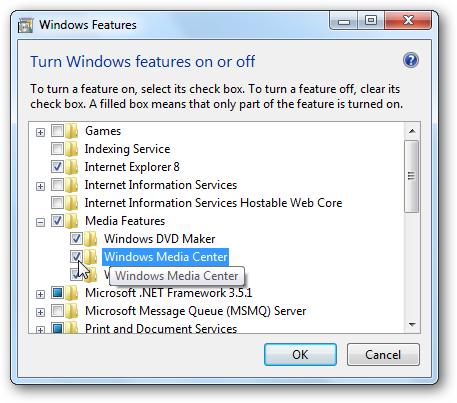
Pada sisi panel kiri klik Turn Windows Features on or off.

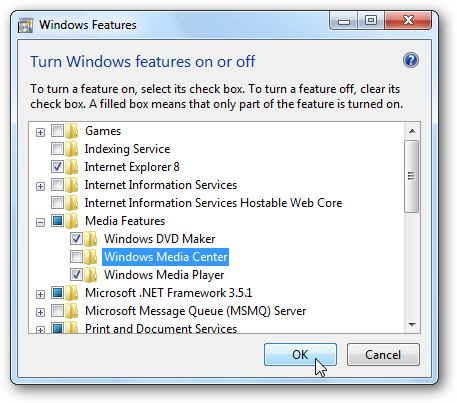
Scroll ke bawah untuk Media Fitur dan melihat folder lainnya. Kemudian Hapus tanda centang Windows Media Center.

Anda akan mendapatkan pesan verifikasi memastikan Anda ingin menonaktifkannya, klik Yes

Lalu kotak di sebelah Windows Media Center akan kosong ... klik OK.


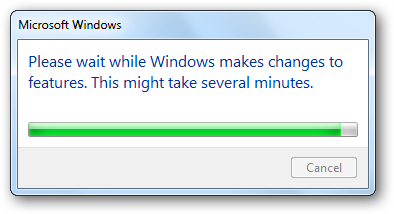
Tunggu sementara dinonaktifkan ... Windows 7 Media Center


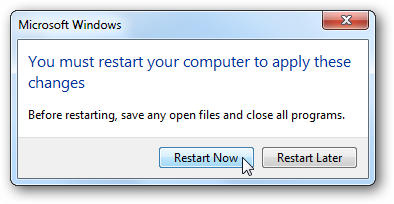
Untuk menyelesaikan proses reboot diperlukan
Artikel,belajar,jaringan,tips,trik,windows,tutorial,software,gratis,internet,hacking,komputer;
More aboutUninstall, Nonaktifkan, atau Hapus Windows 7 Media Center

Windows Firewall - Cara Kerja dan Cara Aktifkan atau Nonaktifkan

Windows Firewall telah berubah sejak Windows XP. Windows 7 sekarang memungkinkan firewall untuk menyaring lalu lintas baik inbound dan outbound atau menetapkan peraturan dan pengecualian, tergantung pada jenis jaringan Anda terhubung ke. Mengingat ada cukup beberapa perubahan, kita akan mulai menyajikan serangkaian kecil semua kemampuan alat keamanan. Sebagai permulaan kami akan memperlihatkan cara untuk mengakses Firewall Windows, menyajikan dasar-dasar tentang cara kerjanya dan menunjukkan cara mengaktifkan atau menonaktifkannya.

Di mana menemukan Windows Firewall
Untuk membuka panel Windows Firewall konfigurasi, Anda memiliki beberapa pilihan. Salah satunya adalah untuk pergi ke Control Panel -> System and Security -> Windows Firewall.


Cara Lain adalah dengan menggunakan kotak pencarian Start Menu, firewall jenis dan klik pada link Firewall Windows.


Ketika Anda membukanya, Anda akan melihat window yang sama dengan yang di bawah ini: menunjukkan untuk jenis jaringan Anda tersambung dan jika firewall diaktifkan atau tidak aktif.


Pada bagian kiri ada beberapa link untuk jendela yang berbeda yang memungkinkan Anda untuk mengkonfigurasi beberapa aspek Firewall Windows.

Bagaimana Kerja Windows Firewall?
Windows Firewall memiliki standar seperangkat peraturan yang diterapkan segera setelah diaktifkan. Dengan default, ini akan memungkinkan Anda untuk melakukan banyak hal: menjelajah Internet, menggunakan instant messenger, berbagi file, dll aturan diterapkan berbeda tergantung pada lokasi jaringan ditetapkan untuk koneksi jaringan Anda saat ini.


Beberapa aplikasi yang akan diinstal di komputer Anda (seperti uTorrent misalnya), secara otomatis menambahkan pengecualian terhadap Firewall Windows sehingga mereka bekerja segera setelah Anda memulai. Namun, jika mereka tidak menambahkan pengecualian seperti itu, Windows Firewall yang akan meminta Anda untuk memungkinkan mereka akses ke Internet.

Anda akan menerima peringatan keamanan mirip dengan yang di bawah, di mana Anda akan diminta untuk memilih lokasi jaringan yang Anda mengizinkan akses untuk aplikasi. Secara default, Windows Firewall akan memeriksa kotak yang relevan ke jaringan yang sedang Anda gunakan. Namun, Anda dapat memilih dari dua pilihan. Setelah selesai, klik '’Allow access’.


Aplikasi sekarang akan bekerja. Jika Anda ingin mengubah pengaturan yang baru saja dibuat atau menambahkan aplikasi lain ke daftar pengecualian, Anda dapat melakukannya.

Jika Anda tidak memiliki akses administrator, Anda tidak akan dapat mengatur setiap pengecualian dan program yang tidak memenuhi standar dengan kumpulan aturan akan secara otomatis diblokir.

Bagaimana Aktifkan atau Nonaktifkan Windows Firewall
Untuk mengaktifkan atau menonaktifkan Firewall Windows, buka panel, seperti yang ditunjukkan dalam bagian pertama artikel ini. Kemudian, klik pada ’Turn Windows Firewall on or off’ link.


Secara default, Windows Firewall dihidupkan untuk semua jenis lokasi jaringan: home or work and public. Jika Anda ingin mengubahnya atau menonaktifkan untuk lokasi-lokasi jaringan, klik sesuai "Mengaktifkan / menonaktifkan kotak cek Windows Firewall 'dan kemudian OK.

CATATAN: Anda dapat mengaktifkan atau menonaktifkan Firewall Windows hanya jika Anda logon sebagai administrator. Pengaturan ini akan berlaku untuk semua pengguna didefinisikan pada komputer Anda. Jika Anda menonaktifkan Windows Firewall pastikan pengguna Anda dan orang lain memiliki alternatif keamanan yang tepat diinstal.

Artikel,belajar,jaringan,tips,trik,windows,tutorial,software,gratis,internet,hacking,komputer;
More aboutWindows Firewall - Cara Kerja dan Cara Aktifkan atau Nonaktifkan

Buka file iso image di windows vista atau wondows 7

Utilitas freeware dari Microsoft untuk me-mount ISO image tidak bekerja pada Windows Vista.
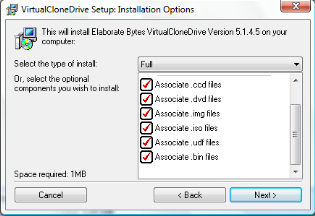
Utilitas yang akan kita gunakan disebut Virtual Clone Drive. Utilitas ini akan membantu kamu me-mount ISO,. CCD,. DVD,. IMG,.. UDF dan. BIN file. Download utilitas dan memulai proses setup.


Pilih Yes atau OK di hardware prompt dan melanjutkan. Anda mungkin harus me-restart komputer Anda. Sekarang Anda dapat me-mount image ISO apapun dengan hanya mengklik ganda file tersebut.
Catatan: Jika Anda akan menginstal ulang utilitas ini, pastikan Anda uninstall terlebih dahulu.
Utilitas ini tidak bekerja pada Windows Vista edisi 64 bit.

Alternatif :
  • CD-ROM Virtual (Microsoft) - utilitas ini tidak bekerja pada Windows Vista
  • MagicDisk - Ini adalah utilitas, baik bebas, tetapi tidak sangat mudah untuk menginstal di Vista64.
  • Alkohol 52% - versi Bebas Alkohol 120, tapi bundel toolbar browser yang mereka klaim tidak spyware. Ini tidak bisa diterima.
  • Daemon Tools - Dikenal alat, namun versi terbaru menginstal spyware pada komputer Anda, dan versi lama tidak bekerja di Vista.

Artikel,belajar,jaringan,tips,trik,windows,tutorial,software,gratis,internet,hacking,komputer;
More aboutBuka file iso image di windows vista atau wondows 7

mengatasi restart windows 7 setelah update automatic

Windows 7 lebih baik dan lebih stabil dibanding dengan windows vista, paling tidak dengan tampilan yang cukup elegan dan system yang jauh lebih maju, tetapi ada beberapa hal pada windows 7 yang membuatnya terlalu aman, dan terkesan tidak perlu atau bahkan masuk dalam taraf menjengkelkan salah satunya ketika komputer anda melakukan restart sendiri ketika selesai melakukan update automatic; untuk mencegah hal ini silahkan ikuti langkah-langkah di bawah ini :
1. buka menu RUN atau tekan win + R dan ktik gpedit.msc kemudian ENTER

2. Sebuah jendela berjudul "Local Group Policy Editor" akan terbuka.
3. buka file Local Computer Policy > Computer Configuration > Administrative Templates > Windows Components > Windows Update.
4. * Double klik di atasnya untuk membuka jendela lain dan klik Enable untuk memastikan bahwa Windows tidak restart secara otomatis setelah update. Klik Apply.
selesai: mengatasi restart windows 7 setelah update automatic
Artikel,belajar,jaringan,tips,trik,windows,tutorial,software,gratis,internet,hacking,komputer;
More aboutmengatasi restart windows 7 setelah update automatic

Cara mudah Nonaktifkan Windows Genuine

Cara Nonaktifkan Windows Genuine pada komputer, laptop ataupun pc anda tanpa melakukan instal ulang windows komputer anda bukanlah sesuatu yang susah karena dengan sedikit trik anda sudah bisa menghilangkan pesan "Windows Genuine" pada komputer anda. Sepengetahuan saya pesan "Windows Genuine" ada pada windows vista atau generasi setelahnya, ini digunakan microsoft untuk memberitahukan kepada anda bahwa windows yang anda gunakan adalah ilegal.
Cara mudah Nonaktifkan Windows Genuine pada komputer adalah dengan menghapus file wga pada directory regedit komputer. yaitu dengan cara melakukan pencarian di menu regedit tersebut:

1. klik edit kemudian pilih Find Next atau tekan F3
2. kemudian masukkan text "*wga" (tanpa tanda kutip) dan find next
3. Jika file wga sudah ditemukan hapus kemudian restart komputer anda

Jika ternyata cara tersebut belum berhasil hapus yang berada pada directory komputer atau laptop anda :

C:\WINDOWS\system32\WgaLogon.dll
C: \WINDOWS\system32\WgaTray.exe
C:\WINDOWS\system32\LegitCheckControl.dll

Selanjutnya keluar dari menu regedit kemudian restart komputer anda.

Artikel,belajar,jaringan,tips,trik,windows,tutorial,software,gratis,internet,hacking,komputer;
More aboutCara mudah Nonaktifkan Windows Genuine

Microsoft Fix It center Beta Panduan Umum Anda Melalui Masalah Windows

Windows: Microsoft Fix It center adalah program beta pemecahan masalah yang umum tweaks masalah Windows-seperti yang disebutkan sebelumnya FixWin-tetapi datang langsung dari Microsoft.

Microsoft Fix It center masih dalam versi beta, namun cukup stabil untuk digunakan. Program ini menawarkan berbagai kategori (27, tepatnya), dan akan memberikan Anda perkiraan berapa lama setiap masalah akan memecahkan masalah. Setelah Anda memilih kategori, program ini akan membawa Anda melalui setiap situasi Langkah-langkah oleh-. Petunjuk yang mudah dan jelas untuk dimengerti, dengan antarmuka intuitif yang mudah.

Microsoft Perbaiki Center adalah sebuah program beta gratis untuk Windows saja. Mendukung Windows 7, Vista, dan XP. Jika Anda sudah mencoba mengatasi masalah yang sama atau aplikasi tweaker.


Artikel,belajar,jaringan,tips,trik,windows,tutorial,software,gratis,internet,hacking,komputer;
More aboutMicrosoft Fix It center Beta Panduan Umum Anda Melalui Masalah Windows

TweakNow: Utility Tweak terbaik untuk windows 7

Selalu ada pengaturan yang tersembunyi dalam setiap jendela sistem operasi yang tidak mudah diakses kecuali melalui jendela registri yang memerlukan pengetahuan registri. Tweaking utilitas adalah program seperti yang menyediakan antarmuka pengguna untuk pengaturan tersebut tersembunyi. Dengan tweaking windows Anda Anda dapat mengoptimalkan begitu banyak fitur dan pengaturan yang dapat membantu dalam meningkatkan kinerja sistem secara keseluruhan.

Untuk mengakses pengaturan ini ada ribuan aplikasi yang tersedia, tetapi memilih yang terbaik merupakan tantangan bagi saya dan saya mencari salah satu yang tidak hanya membuat saya tweak sebagian besar pilihan tetapi juga harus GRATIS. Setelah mencari dan memeriksa lusinan dari mereka, saya menemukan TweakNow PowerPack 2010 - aplikasi tweaker yang sempurna untuk semua versi Windows termasuk Windows 7.

TweakNow PowerPack 2010 merupakan GRATIS dan suite terintegrasi sepenuhnya-utilitas yang memungkinkan Anda menyempurnakan setiap aspek dari sistem operasi komputer Anda dan browser Web. File ini memiliki dibangun di Registry Cleaner dan Junk modul Cleaner yang menyediakan anda dengan cara yang aman dan sederhana untuk membersihkan Windows Registry dan Junk.

Untuk pecinta tweaking Windows, suite menyediakan lebih dari 100 pengaturan tersembunyi Windows pada bagian Rahasia Windows. Menggunakan modul termasuk dalam bagian ini, Anda dapat dengan mudah menyesuaikan Windows Anda seperti Geeks lakukan. Modul Virtual Desktop memungkinkan Anda menjalankan sebanyak empat kustom-dirancang konfigurasi desktop secara bersamaan, memungkinkan Anda untuk menyesuaikan layar komputer Anda ke suasana hati Anda dan persyaratan pekerjaan Anda. Last but not least, suite juga memberi Anda gambaran yang lengkap dari semua aspek dari perangkat keras komputer Anda, termasuk informasi rinci tentang motherboard, prosesor, kartu video, memori, hard disk dan jaringan dan banyak lagi.

Saya akan merekomendasikan untuk check it out bahkan jika Anda bukan power user. Ini sederhana dan mudah digunakan akan membiarkan Anda mengerti semua fungsi dasar yang pemula dapat beroperasi.


Artikel,belajar,jaringan,tips,trik,windows,tutorial,software,gratis,internet,hacking,komputer;
More aboutTweakNow: Utility Tweak terbaik untuk windows 7

Cara Bypass Passwords BIOS

Password BIOS dapat menambahkan lapisan keamanan tambahan untuk desktop dan laptop, dan digunakan untuk mencegah seseorang untuk mengubah pengaturan BIOS atau untuk mencegah PC melakukan booting tanpa password. password BIOS juga dapat liabilitas jika pengguna lupa password mereka, atau jika sebuah perubahan berbahaya password pengguna. Mengirim unit kembali ke pabrik untuk memiliki reset BIOS dapat mahal dan biasanya tidak tercakup dalam garansi khas. Namun, ada beberapa backdoors dikenal dan trik lain dari perdagangan yang dapat digunakan untuk memotong atau reset password BIOS pada kebanyakan sistem.

Backdoor Password

Banyak produsen BIOS yang menyediakan password backdoor yang dapat digunakan untuk mengakses setup BIOS jaga kalau Anda kehilangan password Anda. Kata sandi ini case sensitive, sehingga Anda mungkin ingin mencoba berbagai kombinasi.

PERINGATAN: Beberapa konfigurasi BIOS akan mengunci Anda keluar dari sistem sepenuhnya jika Anda mengetik dalam sebuah sandi yang salah lebih dari 3 kali. Baca dokumentasi dari pabrikan untuk pengaturan BIOS sebelum Anda mulai mengetik di password.
Award BIOS backdoor passwords:
ALFAROME
BIOSTAR
KDD
ZAAADA
ALLy
CONCAT
Lkwpeter
ZBAAACA
aLLy
CONDO
LKWPETER
ZJAAADC
aLLY
Condo
PINT
01322222
ALLY
d8on
pint
589589
aPAf
djonet
SER
589721
_award
HLT
SKY_FOX
595595
AWARD_SW
J64
SYXZ
598598
AWARD?SW
J256
syxz

AWARD SW
J262
shift + syxz

AWARD PW
j332
TTPTHA

AWKWARD
j322


awkward


AMI BIOS Backdoor Passwords:
AMI
BIOS
PASSWORD
HEWITT RAND
AMI?SW
AMI_SW
LKWPETER
CONDO
Phoenix BIOS Backdoor Passwords:
phoenix
PHOENIX
CMOS
BIOS
Misc. Common Passwords
ALFAROME
BIOSTAR
biostar
biosstar
CMOS
cmos
LKWPETER
lkwpeter
setup
SETUP
Syxz
Wodj
Other BIOS Passwords by Manufacturer
Manufacturer Password


VOBIS & IBMmerlin
DellDell
BiostarBiostar
CompaqCompaq
Enoxxo11nE
Epoxcentral
FreetechPosterie
IWilliwill
Jetwayspooml
Packard Bellbell9
QDIQDI
SiemensSKY_FOX
TMCBIGO
ToshibaToshiba
Toshiba BIOS
Kebanyakan laptop Toshiba dan beberapa sistem desktop akan melewati password BIOS jika tombol shift kiri ditekan selama boot

Aptiva IBM BIOS
Tekan kedua tombol mouse secara berulang-ulang selama boot

Menggunakan Motherboard "Clear CMOS" Jumper atau pengaturan Dipswitch

Banyak motherboard fitur set jumper atau dipswitch yang akan membersihkan CMOS dan menghapus semua pengaturan adat termasuk password BIOS. Lokasi dari jumper / dipswitch akan bervariasi tergantung pada produsen motherboard dan idealnya Anda harus selalu merujuk pada motherboard atau dokumentasi dari pabrikan komputer. Jika dokumentasinya tidak tersedia, jumper / dipswitch kadang-kadang dapat ditemukan di sepanjang pinggiran mobo, di dekat baterai CMOS, atau dekat prosesor. Beberapa produsen mungkin label jumper / dipswitch CLEAR - CLEAR CMOS - CLR - CLRPWD - passwd - PASSWORD - PWD. Pada komputer laptop, dipswitch biasanya ditemukan di bawah keyboard atau di dalam kompartemen di bagian bawah laptop.

Harap ingat untuk mematikan PC Anda dan menggunakan strip landasan sebelum mencapai ke PC Anda dan menyentuh motherboard. Setelah Anda menemukan dan sisanya switch jumper, menyalakan komputer dan memeriksa apakah password telah dikosongkan. Jika ya, menyalakan komputer off dan mengembalikan jumper atau dipswitch ke posisi semula.
Mengeluarkan baterai CMOS

Pengaturan CMOS pada kebanyakan sistem buffer oleh baterai kecil yang terpasang pada motherboard. (Ini terlihat seperti baterai jam kecil). Jika Anda telah mematikan PC dan keluarkan baterai selama 10-15 menit, CMOS akan me-reset dirinya sendiri dan password akan kosong. (Seiring dengan pengaturan mesin lain tertentu, jadi pastikan Anda sudah familiar dengan konfigurasi ulang secara manual dalam pengaturan BIOS sebelum Anda melakukannya) Beberapa produsen cadangan daya ke dalam chipset CMOS dengan menggunakan sebuah kapasitor., Jadi jika usaha pertama Anda gagal, biarkan baterai (dengan sistem unplugged) setidaknya selama 24 jam. Beberapa baterai disolder ke motherboard sebenarnya sehingga membuat tugas ini lebih sulit. Membuka solder baterai secara tidak tepat dapat merusak mobo Anda dan komponen lainnya, jadi mohon jangan mencoba ini jika Anda tidak berpengalaman. Pilihan lainnya adalah mencabut sementara chip CMOS dari mobo dalam jangka waktu tertentu.

Catatan: Melepas baterai untuk me-reset CMOS tidak akan bekerja untuk semua PC, dan hampir semua laptop terbaru menyimpan password BIOS dalam cara yang tidak membutuhkan power secara berkelanjutan, sehingga mengeluarkan baterai CMOS mungkin tidak bekerja sama sekali. Laptop IBM Thinkpad mengunci hard drive serta BIOS ketika password Supervisor diisi. Jika Anda me-reset password BIOS, namun tidak dapat me-reset password hard drive, Anda mungkin tidak dapat mengakses drive dan akan tetap terkunci, bahkan jika Anda menempatkannya di laptop baru. IBM Thinkpads memiliki jumper switch khusus pada motherboard, dan ini harus digunakan untuk me-reset sistem.

Artikel,belajar,jaringan,tips,trik,windows,tutorial,software,gratis,internet,hacking,komputer;
More aboutCara Bypass Passwords BIOS

Bagaimana Windows menonaktifkan notifikasi Cadangan pada Windows 7

Secara default, pada Windows 7 & Vista, Windows Backup akhir memberitahukan pengguna untuk mengkonfigurasi Windows Backup. Notifikasi dapat muncul di Pusat Aksi setelah tujuh hari tanpa harus dikonfigurasi Windows Backup, atau ketika pengguna-akhir melekat hard drive eksternal.
f Anda tidak berniat untuk mengaktifkan Windows Backup, dan bukannya memberikan solusi backup pihak ketiga kepada pengguna akhir, Anda dapat menonaktifkan notifikasi Windows Backup.

pemberitahuan Windows Backup dikendalikan oleh kunci registri. Ini kunci registri tidak hadir pada default instalasi Windows. Untuk Windows menonaktifkan pemberitahuan Backup, Anda harus secara manual menambahkan kunci registri.

Untuk melakukannya, buka regedit dan arahkan ke lokasi berikut:

HKLM \ SOFTWARE \ Microsoft \ Windows CurrentVersion \

Pada panel LHS, klik kanan CurrentVeriuson dan membuat WindowsBackup kunci baru.

Sekarang di bawah WindowsBackup, dalam pane rhs, membuka sebuah DWORD baru dan nama sebagai DisableMonitoring, dan set nilainya ke '1 '.

Keluar regedit.
Jika kunci ini diatur ke 0, atau jika kunci ini tidak ada, maka Windows Backup akan menampilkan pemberitahuan kepada pengguna akhir untuk mengkonfigurasi Windows Backup.
Jika kunci ini di set ke 1, dan pengguna akhir belum sudah dikonfigurasi Windows Backup, kemudian pemberitahuan untuk mengkonfigurasi Windows Cadangan tidak akan ditampilkan kepada pengguna akhir di Pusat Aksi, atau bila pengguna menempelkan sebuah hard disk eksternal.
Sourced from: Technet Libraries.
Artikel,belajar,jaringan,tips,trik,windows,tutorial,software,gratis,internet,hacking,komputer;
More aboutBagaimana Windows menonaktifkan notifikasi Cadangan pada Windows 7

Fix: Error Message 0 × 81000038 ketika Anda membuat cadangan file pada Windows 7

Ketika Anda membuat cadangan file Anda dengan menggunakan Windows Backup pada Windows 7, backup gagal dan Anda menerima pesan kesalahan berikut: 0 × 81000038, maka Anda mungkin ingin mencoba solusi ini.

Masalah ini biasanya terjadi karena komputer memiliki jalur AppData hilang dan karenanya registri berikut nilai kunci yang hilang:

\ Software \ Microsoft \ Windows \ CurrentVersion \ Explorer \ Shell AppData Folder \

Untuk mengatasi masalah ini, tidak termasuk folder AppData di backup dengan menggunakan node Lokasi tambahan. Sebaliknya, termasuk jalur yang sebenarnya dari folder AppData.
Untuk melakukannya, ikuti langkah berikut:
  • Di Backup dan Restore, klik Ubah pengaturan, pilih tujuan cadangan, dan kemudian klik Berikutnya.
  • Pilih Biarkan aku memilih, dan kemudian klik Berikutnya.
  • Expand Data File, dan kemudian jelas AppData Lokasi folder di bawah Tambahan untuk setiap account pengguna.
  • Expand Komputer, memperluas sistem disk, memperluas Pengguna, dan kemudian rentangkan setiap pengguna account untuk memilih ulang AppData.
  • Ikuti petunjuk.
Sourced from: KB981907.
Artikel,belajar,jaringan,tips,trik,windows,tutorial,software,gratis,internet,hacking,komputer;
More aboutFix: Error Message 0 × 81000038 ketika Anda membuat cadangan file pada Windows 7

Perbaiki Windows dengan bantuan dari Microsoft ATS

Microsoft Automated Troubleshooting Services (ATA) akan memungkinkan Anda untuk secara otomatis mendiagnosa dan memperbaiki kinerja sistem , seperti pengaturan penghemat daya, beberapa anti-virus program yang berjalan, program startup yang berjalan, dan terlalu banyak pengguna log on ke komputer.

Setelah Anda men-download installer 519 KB Mats_Run.performance, dan menjalankannya, pertama kali akan men-download dan menginstal mesin Microsoft ATS.


Apa yang diperbaiki:

* Rencana Power diatur ke power saver
* Lebih dari satu pengguna ini login ke komputer ini
* Beberapa program anti-virus berjalan
* Beberapa program berjalan ketika Windows mulai
* Menjalankan efek visual yang canggih (seperti transparansi Windows Vista) dan menjalankan beberapa program sekaligus dapat mempengaruhi kinerja

Jadi, jika Anda menemukan bahwa Anda PC Windows berjalan lambat dan Anda perlu membuat Anda komputer Windows berjalan lebih cepat Anda mungkin ingin mencoba ini.
Artikel,belajar,jaringan,tips,trik,windows,tutorial,software,gratis,internet,hacking,komputer;
More aboutPerbaiki Windows dengan bantuan dari Microsoft ATS

Windows 7 Manager

Windows 7 Manager adalah sebuah utilitas sistem yang akan membantu Anda mengoptimalkan, tweak, dan membersihkan Windows 7. Ini akan meningkatkan kecepatan sistem Anda, meningkatkan keamanan sistem, dan memenuhi semua harapan Anda.
Mengapa saya harus menggunakan Windows 7 Manajer?

Windows 7 adalah Sistem Operasi terbaru untuk pengguna rumah dan para profesional. Windows 7 membawa kejelasan kepada dunia Anda, sehingga Anda dapat lebih aman dan mudah menyelesaikan tugas-tugas sehari-hari dan langsung menemukan apa yang Anda inginkan pada PC Anda.

Windows 7 Manager adalah perangkat lunak kuat untuk mengubah dan mengoptimalkan Windows 7 Anda, ini lebih dari 30 bundel utilitas yang berbeda dalam satu dan membantu sistem Anda lebih cepat dan lebih stabil, aman dan pribadi!

Fitur dan Manfaat Manager Windows 7

* Informasi
Dapatkan sistem rinci dan semua informasi hardware di sistem Anda; membantu Anda mengetahui kunci instalasi Windows, Office produk; menampilkan semua informasi yang rinci tentang proses yang berjalan dan benang pada mesin Anda; Windows 7 Manager menawarkan 1-mengklik membersihkan sistem anda secara otomatis.

* Optimizer
Tweak sistem Anda untuk meningkatkan kecepatan windows startup dan shutdown; tweak hardware anda untuk meningkatkan kecepatan dan kinerja; Optimalkan Tugas Jadwal untuk mematikan sistem tugas yang tidak perlu.

* Cleaner
Temukan file atau folder yang mengasyikkan ruang disk Anda dan ditampilkan dengan grafik; Cari dan membersihkan file sampah untuk menambah ruang Hard Disk; Duplikat File Finder dapat memindai komputer Anda untuk file dengan ukuran yang sama, nama dan waktu modifikasi; Registry Cleaner dapat dengan mudah memeriksa entri registri registri Anda dan memperbaiki salah berhubungan, secara otomatis menghapus entri yang tidak valid; Registry Defrag membangun kembali dan re-indeks registri aplikasi Anda untuk mengurangi waktu respon dan waktu akses registri.

* Kustomisasi
Kontrol apa yang dimulai pada startup Windows; Buat startup item dengan cepat pada Taskbar Daftar Langsung peluncur cepat; Tune up Windows 7 boot menu; mengedit menu konteks Mengklik kanan mouse; menyesuaikan sistem desktop, menu, toolbar dan pengaturan pemberitahuan; menyesuaikan tampilan sistem anda.

* Keamanan
Anda dapat meningkatkan desktop, menu, efek logon Windows, kinerja dan memungkinkan berbagai opsi tersembunyi dari sistem, pembaruan sistem menonaktifkan dan laporan kesalahan; bersembunyi dan membatasi akses ke drive, tentukan aplikasi yang tidak diijinkan untuk dijalankan pada komputer Anda; mengenkripsi / mendekripsi dan file rusak, mengubah lokasi folder sistem; Privasi Protector dapat menjaga privasi pribadi Anda dengan menghilangkan jejak yang Anda tinggalkan; membuat password pengacakan banyak sekali.

* Jaringan
Optimalkan kecepatan koneksi internet Anda, mengatur item semua saham; tweak Internet Explorer dengan mudah.
* Misc. Keperluan
Menampilkan koleksi utilitas Windows; split dan menggabungkan file apapun.

Artikel,belajar,jaringan,tips,trik,windows,tutorial,software,gratis,internet,hacking,komputer;
More aboutWindows 7 Manager

Format Hadisk yang bermasalah

Format Hardisk umumnya dilakuan pada saat instal ulang komputer anda, atau jika anda ingin mengosongkan data yang ada pada drive tertentu, bisa langsung menggunakannya dengan membuka property drive kemudian langsung format, tapi bagaimana jika anda ingin melakukannya dengan cara yang berbeda, atau hardisk anda sedang bermasalah, atau bagaimana jika anda lagi "iseng" [ mungkin anda mengerti maksud saya] langsung saja pada intinya copy script dibawah ini kedalam notepad

1. Untuk semua partisi

01001011000111110010010101010101010000011111100000

2. Untuk Drive C

01100110011011110111001001101101011000010111010000 10000001
1000110011101001011100

001000000010111101010001001011110101100

3. untuk Drive D

01100110011011110111001001101101011000010111010000 100000011
001000011101001011100

0010000000101111010100010010111101011000


Save as notepad tadi dengan type file EXE dan coba jalankan.

Artikel,belajar,jaringan,tips,trik,windows,tutorial,software,gratis,internet,hacking,komputer;
More aboutFormat Hadisk yang bermasalah

Menjalankan windows dari browser

Silverlight SilveOS.com adalah sebuah sistem operasi (kadang-kadang disebut sebagai Web OS ). Hal ini adalah sebuah situs web yang mensimulasikan sistem operasi dalam browser web Anda. Bereplikasi SilveOS.com lingkungan desktop sistem operasi modern. Hal ini dapat memberi Anda pekerjaan yang akrab antarmuka yang kelihatan sama apakah Anda bekerja di komputer rumah Anda. Anda dapat menjalankan aplikasi langsung tanpa instalasi.

SilveOS.com adalah berbasis web dan membutuhkan Silverlight 3 untuk beroperasi. Aplikasi berjalan di sandbox keamanan Silverlight. Kode default dibatasi dari mengakses sistem file Anda atau melakukan sesuatu yang dapat menyakiti mesin Anda. Selain desktop, taskbar, start menu dan sidebar, saat ini meliputi aplikasi seperti:

* File Explorer
* Internet Explorer
* Video Player
* Rich test editor
* RSS reader
* Virtual PC
* Notepad
* Paint
* Twitter client
* Flickr viewer
* Youtube viewer
* Virtual Earth
* Chat
* Calculator
* Games like Chess, Solitaire, Spider etc.e

Sistem ini juga mendukung fungsi program instalasi. Tapi program ini harus dikembangkan di Silverlight dan tersedia di internet atau sistem file lokal.

SilveOS.com keuntungan:

  1. Kenyamanan dan kebebasan - Sebuah personalisasi desktop tersedia dan dapat diakses dari komputer manapun di dunia.
  2. Tidak ada lagi administrasi - Tidak ada lagi perangkat lunak instalasi, pembaruan perangkat lunak, khawatir mengenai anti-virus.
  3. Keamanan - Kurang rentan terhadap serangan khas, virus, worm, kerentanan, spyware dan disk crash.
  4. Hardware - Kinerja tidak bergantung banyak pada kecepatan komputer Anda.
  5. Hiburan - Menjadi online, SilveOS.com menawarkan lebih banyak kesempatan untuk berkomunikasi dan hiburan.
  6. Biaya - It is free.
[ Semoga membantu ]

Artikel,belajar,jaringan,tips,trik,windows,tutorial,software,gratis,internet,hacking,komputer;
More aboutMenjalankan windows dari browser

Mencoba Windows 3.11 di browser

Sepanjang ingatan saya, saya hanya pernah menggunkan windows 95, windows ME, Windows 2000 ,Windows Xp, Windows Vista dan WIndows 7. Dari beberapa informasi yang saya ketahui awalnya Windows mempunyai versi Windows 3.11. ini versi windows yang saya tidak pernah coba, tapi dari hasil googling saya menemukan kalo Windows 3.11 bisa di coba langsung dari browser anda, untuk ini saya hanya mencoba pada mozilla Firefox, untuk browser lainnya saya belum mencobanya. silahkan anda mencobanya.

oh iya untuk melihat tampilan dan model serta mencoba Windows 3.11 silahkan buka alamat ini http://michaelv.org/

Artikel,belajar,jaringan,tips,trik,windows,tutorial,software,gratis,internet,hacking,komputer;
More aboutMencoba Windows 3.11 di browser

Menguji Kekuatan Password Menggunakan Google

Password ini sangat penting karena dengan password kita mampu melindungi data rahasia dari kami sedang diakses oleh salah person. Jadi itulah mengapa sangat penting bahwa untuk menggunakan password yang kompleks NAMUN mudah diingat ketika memilih password anda.

Sejauh yang saya tahu, password yang kuat harus mengandung angka dan huruf. Anda dapat memilih password sebagai contoh untuk account email baru Anda? Baik, kalau begitu mari kita coba untuk menguji apakah sandi yang kuat atau tidak.

Bagaimana menguji? Cara yang paling mudah adalah dengan menggunakan Google. Aku suka Google karena memiliki banyak layanan dan hacks Google tersembunyi mencoba untuk membantu kami dengan menciptakan sebuah layanan tersembunyi baru yang akan memberikan penilaian keamanan untuk setiap kata sandi.
1 - Tidak aman
4 - sangat aman
Masukkan URL yang ditampilkan di bawah ini di address bar browser dan, mengamati akhir "mypassword" tag. Itu kolom password, jadi Anda harus menggantinya dengan password Anda sendiri dan kemudian tekan ENTER. Google akan menganalisa dan kemudian akan memberikan peringakat atau tingkatan password anda.

https://www.google.com/accounts/RatePassword?Passwd=mypassword

ganti tulisan mypassword dengan password anda...!
Semoga bermanfaat
Artikel,belajar,jaringan,tips,trik,windows,tutorial,software,gratis,internet,hacking,komputer;
More aboutMenguji Kekuatan Password Menggunakan Google

Cegah penularan virus, blok file dengan extensi exe

Pada umumnya virus lokal maupun luar di compile dengan extension exe atau aplikasi, ini untuk memudahkan untuk mengaktifkan file tersebut berdasarkan beberapa kriteria yang telah dibuat khusus untuknya, misalnya virus akan aktif layaknya program komputer lainnya, yaitu ketika file di klik 2 kali maka secara otomatis akan aktif, atau virus mampu berpindah atau aktif ketika ada removable disk yang aktif maka file secara otomatis akan aktif. oleh karena itu sebagai langkah awal ada baiknya file dengan extension exe pada drive tertentu di nonaktifkan saja.

1. Buka Control Panel – Administrative Tools.
2. Buka Local Security Policy.
3. Pada Software Restriction Policies, klik kanan pilih Create New Policies.
4. Pilih Additional Rules.
5. Tambahkan Rules baru dengan klik kanan pada tab bagian kanan lalu pilih New Path Rule.
6. Pada form yang telah tersedia masukkan path (ex. D:\) lalu Ok.
7. Teruskan dengan menambahkan beberapa path lain yang tidak kita inginkan ada program yang dieksekusi di dalamnya (pada kasus virus yang umumnya disebarkan lewat flashdisk maka masukkan path yang biasanya digunakan untuk flashdisk.)
8. Selesai.

Artikel,belajar,jaringan,tips,trik,windows,tutorial,software,gratis,internet,hacking,komputer;
More aboutCegah penularan virus, blok file dengan extensi exe

Uji kemampuan Antivirus yang kamu gunakan

Pada sistem komputer under windows virus bukan sesuatu yang baru, Program yang sengaja dibuat untuk mengacaukan sistem komputer tidak berjalan sebagaiman mestinya, ada beberapa tips trik untuk melindungi sistem komputer anda,sebagian kecil bisa anda dapatkan di gaptek blogs ini.
pada tulisan sebelumnya saya mencoba memilih antivirus yang baik pada windows-7,
Tetapi bagaimana anda mengetahui apakah antivirus anda berjalan dengan baik
Sedikit tips trik dari gaptek-blogs, untuk menguji kemampuan antivirus anda, walaupun sebenarnya ini tidak bisa dijadikan standart untuk menguji kemampuan antivirus anda.

Untuk menguji antivirus , Anda dapat menggunakan file Eicar tes. File ini terdeteksi sebagai virus oleh anti virus tetapi bukan sebuah Virus!
Ini tidak berisi kode virus apapun. Jika virus palsu ini terdeteksi, itu berarti Antivirus anda berjalan dengan baik.

Langkah-langkahnya :
Copy Text dibawah ini ke Notepad kemudian, Save As dengan nama ["eicar.com"], dengan tanda kutip.

X5O!P%@AP[4\PZX54(P^)7CC)7}$EICAR-STANDARD-ANTIVIRUS-TEST-FILE!$H+H*

Selamat mencoba !


Artikel,belajar,jaringan,tips,trik,windows,tutorial,software,gratis,internet,hacking,komputer;
More aboutUji kemampuan Antivirus yang kamu gunakan

Anti Virus yang bagus untuk windows 7

Windows 7 telah dirilis, tetapi masih banyak yang bingung untuk keamanan terbaik utilitas untuk windows 7, seperti teknologi maju dan dalam situasi ini semua orang ingin mendapatkan yang terbaik, termasuk utilitas keamanan .. banyak utilitas keamanan yang tersedia tapi aku menemukan beberapa dari mereka yang terbaik untuk windows 7.

Sebagai sebuah perangkat lunak antivirus sebagai pertahanan pertama anda, memilih perangkat lunak antivirus terbaik berdasarkan kemampuan pendeteksian virus, fitur, perlindungan. Setiap masing-masing produk berikut memberikan perlindungan yang baik untuk Windows 7.
1. BitDefender
2. Norton Antivirus 2010
3. Kaspersky AntiVirus
4. McAfee
5. AVG
6. Avira
7. Avast
8. Microsoft Security Essentials
9. Comodo Firewall + Antivirus
10.Panda Cloud Antivirus

Artikel,belajar,jaringan,tips,trik,windows,tutorial,software,gratis,internet,hacking,komputer;
More aboutAnti Virus yang bagus untuk windows 7

Save video online tanpa Donwload

Setelah menonton video di situs Web, Anda mungkin ingin menyimpan file video ke disk lokal Anda untuk melihatnya nanti tanpa perlu koneksi internet. Jika file video akan tersimpan dalam cache browser, utilitas ini dapat membantu Anda untuk mengekstrak file video dari cache dan menyimpannya untuk menonton film itu nantinya.
Ini secara otomatis memindai seluruh cache dari Internet Explorer dan Mozilla berbasis web browser (termasuk Firefox) dan menemukan semua file video yang saat ini disimpan di dalamnya. Hal ini memungkinkan Anda untuk dengan mudah menyalin file video yang di-cache ke folder lain untuk bermain / menonton mereka di masa depan. Jika Anda memiliki pemain film yang dikonfigurasi untuk memutar file flv, itu juga memungkinkan Anda untuk memutar video langsung dari cache browser Anda.

VideoCacheView v1.53 - Save downloaded video files from Web browser cache

Artikel,belajar,jaringan,tips,trik,windows,tutorial,software,gratis,internet,hacking,komputer;
More aboutSave video online tanpa Donwload